
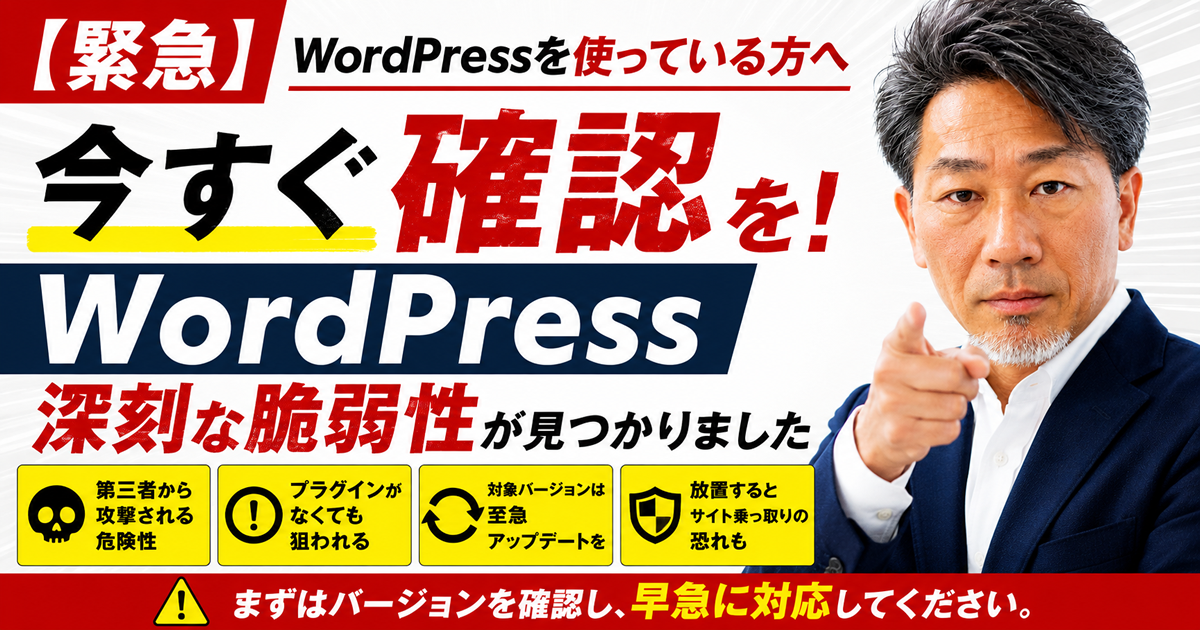
WordPress緊急セキュリティ情報
WordPressを使っている方は、今すぐバージョンを確認してください
WordPress本体に、未認証の第三者から攻撃される可能性がある深刻な脆弱性が見つかりました。
今回の攻撃手法は「wp2shell」と呼ばれており、条件によってはサーバー上で不正なプログラムを実行される可能性があります。
プラグインを入れていないサイトも対象です
今回の問題は、怪しいプラグインやテーマを導入したサイトだけに起きるものではありません。
プラグインを何も導入していない標準状態のWordPressでも、影響を受ける可能性があります。
「小さな会社のホームページだから狙われない」
「更新を自動にしているから大丈夫」
と判断せず、実際のバージョンを確認してください。
対象となるWordPressのバージョン
至急更新が必要
- WordPress 6.9.0から6.9.4
- WordPress 7.0.0から7.0.1
- WordPress 7.1 beta1
6.8系も更新が必要
- WordPress 6.8.0から6.8.5
リモートコード実行の組み合わせに使われるSQLインジェクションの脆弱性に影響します。
必要な更新先
- WordPress 6.8系は6.8.6以上
- WordPress 6.9系は6.9.5以上
- WordPress 7.0系は7.0.2以上
- WordPress 7.1ベータ版はbeta2以上
WordPress 6.8より前のバージョンは、今回発表された脆弱性の対象外とされています。
ただし、古いWordPressには別の脆弱性が残っている可能性があります。
今回の対象外だから、そのままでよいという意味ではありません。
WordPressのバージョンを確認する方法
- WordPressの管理画面へログインします。
- 左側のメニューから「ダッシュボード」を開きます。
- 「更新」を開き、現在のWordPressの状態を確認します。
- 更新が表示されている場合は、バージョン番号を確認します。
管理画面の一番下に、現在のWordPressバージョンが表示されている場合もあります。
ただし、テーマやセキュリティ系プラグインによって、画面上のバージョン表示が隠されていることがあります。
表示を隠していても、WordPress本体が安全になるわけではありません。
更新前に確認すること
今回は重大な脆弱性のため、できるだけ早い更新が必要です。
ただし、何も確認せずに更新すると、ホームページが正常に動かなくなる場合があります。
バックアップ
- WordPressのデータベース
- wp-contentフォルダ
- 使用中のテーマ
- 使用中のプラグイン
- アップロードした画像
- wp-config.php
- .htaccess
サーバー環境
- PHPのバージョン
- データベースのバージョン
- サーバーの空き容量
- ファイルの書き込み権限
- 自動バックアップの取得状況
テーマとプラグイン
- 新しいWordPressへの対応状況
- 新しいPHPへの対応状況
- 長期間更新されていないものがないか
- 独自開発された機能がないか
PHPが古い場合は注意してください
PHPのバージョンが古い場合、新しいWordPressへそのまま更新できないことがあります。
また、PHPだけを先に新しくすると、古いテーマやプラグインが動かなくなる場合があります。
WordPress、PHP、テーマ、プラグインをまとめて確認する必要があります。
WordPress本体を更新する
- WordPress管理画面の「ダッシュボード」を開きます。
- 「更新」を開きます。
- WordPress本体の更新が表示されていたら「今すぐ更新」を押します。
- 更新完了後、もう一度「更新」を開き、修正版になっていることを確認します。
更新中はブラウザを閉じたり、何度も再読み込みしたりせず、完了画面が表示されるまで待ってください。
自動更新されていると思い込まないでください
WordPress公式は、影響を受けるサイトに対して自動更新を行っています。
しかし、すべてのサイトが必ず正常に更新されるとは限りません。
- 自動更新を無効化している
- サーバーのファイル権限に問題がある
- 更新処理が途中で失敗している
- サーバーの空き容量が不足している
- PHPやデータベースの環境が古い
- 独自の管理方法で更新を止めている
自動更新の設定をしているから大丈夫ではなく、実際のバージョンを確認することが大切です。
更新後に確認する場所
トップページ
画像、メニュー、レイアウトが正常に表示されるか確認します。
主要ページ
会社概要、サービス紹介、料金、アクセスなどを確認します。
お問い合わせフォーム
実際にテスト送信し、管理者宛てと送信者宛てのメールを確認します。
スマートフォン表示
メニューやレイアウトが崩れていないか確認します。
ネットショップや予約機能
カート、注文、決済、予約、自動返信メールを確認します。
管理画面
記事や固定ページの編集画面が正常に開くか確認します。
キャッシュ系プラグインやCDNを利用している場合は、更新後にキャッシュを削除してください。
更新すれば、すべて解決するわけではありません
WordPressを修正版へ更新すれば、今回発見された脆弱性はふさがります。
ただし、すでに侵入されていた場合、不正なファイルや管理者アカウントが自動的に消えるわけではありません。
更新前に危険なバージョンを公開していた場合は、念のため次の項目も確認してください。
- 身に覚えのない管理者アカウント
- 身に覚えのないプラグイン
- 不審なPHPファイル
- uploadsフォルダ内のPHPファイル
- WordPressコアファイルの改ざん
- 不自然な投稿やデータ
- アクセスログやエラーログ
- FTP、SFTP、SSHの接続履歴
不審なものを見つけても、すぐ削除しないでください
サーバーファイル、データベース、アクセスログ、管理者アカウント一覧などを保存したうえで、制作会社やサーバー管理者へ相談してください。
WordPressは作って終わりではありません
WordPressは、公開した時点では正常でも、そのまま何年も安全に動き続けるものではありません。
- WordPress本体
- プラグイン
- テーマ
- PHP
- データベース
- レンタルサーバー
- メール送信環境
- SSL証明書
いろいろな仕組みが組み合わさって動いているため、どれか一つが古くなれば、セキュリティや動作に影響します。
自動更新を止めること自体が悪いわけではありません。
ただし、自動更新を止めるのであれば、その代わりに誰かが更新情報を確認し、必要な対応を判断しなければなりません。
自動更新を止めたまま、誰も見ていない状態が一番危険です。
更新作業が不安な方へ
WordPressの確認・更新作業を代行します
「自分のサイトが対象なのか分からない」
「更新してホームページが壊れるのが怖い」
「PHPのバージョンが分からない」
「以前の制作会社と連絡が取れない」
という方は、分からないまま放置せずご相談ください。
WordPress緊急確認・更新代行
33,000円
税込・作業内容により変動
主な作業内容
- WordPress本体のバージョン確認
- 今回の脆弱性への該当確認
- PHPとサーバー環境の確認
- テーマとプラグインの対応状況確認
- WordPressファイルとデータベースのバックアップ
- WordPress本体のアップデート
- トップページと主要ページの表示確認
- スマートフォン表示の確認
- お問い合わせフォームの送信確認
- wp2shellに関する簡易的な侵害チェック
- 作業結果のご報告
PHPのバージョンが古い場合や、テーマ、プラグインが新しいWordPressに対応していない場合は、そのまま更新できないことがあります。
PHPの更新、テーマやプラグインの改修、サーバー移転などが必要な場合は、状況と費用をご説明したうえで別途お見積りします。
環境によっては、安全に更新できないと判断し、更新作業をお引き受けできない場合があります。
改ざんファイルやマルウェアなどが見つかった場合の詳しい調査、除去、復旧作業も別途お見積りとなります。